2021 年,YouTube 凭借 YouTube Shorts 进军垂直短视频领域。本文将为您讲解什么是 YouTube Shorts,以及如何使用它来创作精品内容。
我们将介绍:
什么是 YouTube Shorts?
YouTube Shorts 上的视频有多长?
如何访问 YouTube Shorts?
如何使用 YouTube Shorts
如何在 YouTube Shorts 上添加“画外音”
YouTube Shorts 有哪些好处?
为什么我应该在 YouTube Shorts 中使用 Epidemic Sound?
什么是 YouTube Shorts?
YouTube Shorts 视频是任何人都可以制作的短视频片段,只要他们拥有 YouTube 帐户。
YouTube Shorts 视频于 2021 年推出,大约在同一时间,TikTok 开始受到广泛欢迎。有些人可能会认为 YouTube Shorts 是对 TikTok 的回应,他们可能是对的!
它们非常相似:YouTube Shorts 上的内容很短,可以在应用内编辑,可以无限滚动,并且通常配有授权的、随时可用的背景音乐。听起来很熟悉吧?
观众可以像在 YouTube 上一样进行所有常规操作,包括评论、点赞、踩、分享和订阅您的频道。内容也会像普通的 YouTube 视频一样永久保存在线。
截至 2024 年 2 月,YouTube Shorts 平均每日观看次数达 700 亿次,上传 Shorts 的频道数量同比增长 50%。这绝非昙花一现!

YouTube Shorts 上的视频有多长?
在最初的几年里,YouTube Shorts 视频的时长上限为一分钟。然而,从 2024 年 10 月 15 日起,情况发生了变化。现在,您可以上传时长不超过三分钟的短片到 Shorts,而时长不超过三分钟的 YouTube 视频只要是方形或更高的宽高比,也将被归类为 Shorts。即使视频上传到 YouTube 主平台,后一条规定也适用。
值得注意的是,三分钟的限制仅适用于通过 YouTube Studio 上传内容的情况。这意味着直接在应用内拍摄的任何视频仍需不超过一分钟。
如何访问 YouTube Shorts?
在电脑上,前往 YouTube 主页,然后查看左侧菜单。“Shorts”应该在“主页”和“探索”图标下方。点击它,然后就可以了——滚动浏览。
在移动浏览器上,“Shorts”图标显示在屏幕底部。如果您通过 YouTube 移动应用查看,它也位于同一位置。
如何使用 YouTube Shorts
观众可以像使用 TikTok 一样使用 YouTube Shorts。他们可以滚动浏览动态(称为 Shorts Shelf),或在主搜索栏中搜索主题标签。
以下是创作者如何在应用内使用 YouTube Shorts。
1. 决定你的 Shorts 频道是独立运营还是作为整体频道的一部分
我们建议将 Shorts 作为“附加内容”添加到您当前的 YouTube 频道,因为它提供的内容与长篇内容截然不同。
2. 进入 YouTube 应用后,点击底部的加号 (+) 图标
然后,点击“创建短片”。
3. 拍摄前,你可以为 YouTube Shorts 视频添加音乐
点击屏幕顶部的“添加音乐”图标即可。然后,您可以滚动浏览曲目,或搜索特定曲目。如果您还没有决定,也可以在拍摄完成后随时添加音乐。
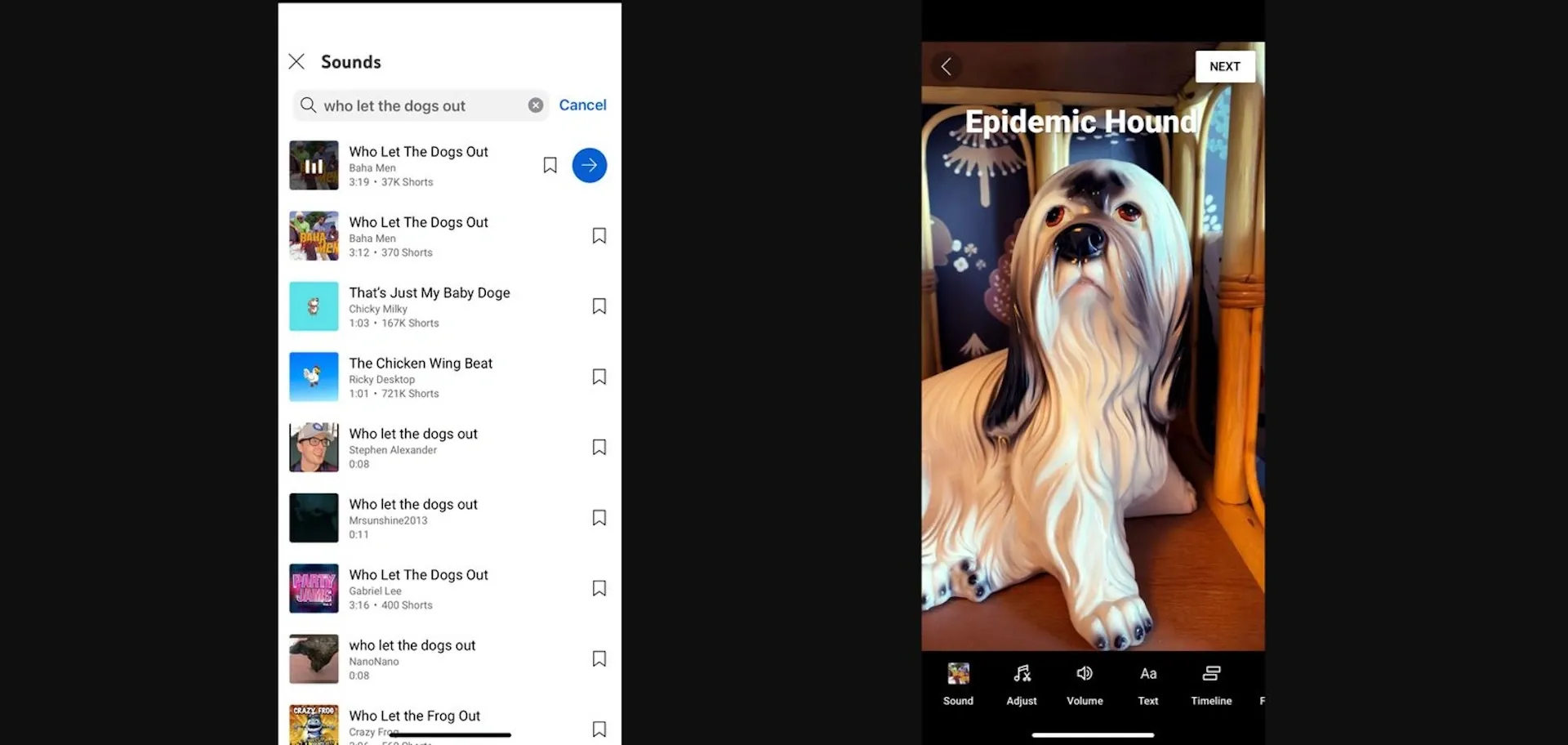
4. 允许访问摄像头和麦克风后,即可开始拍摄 YouTube Shorts 视频
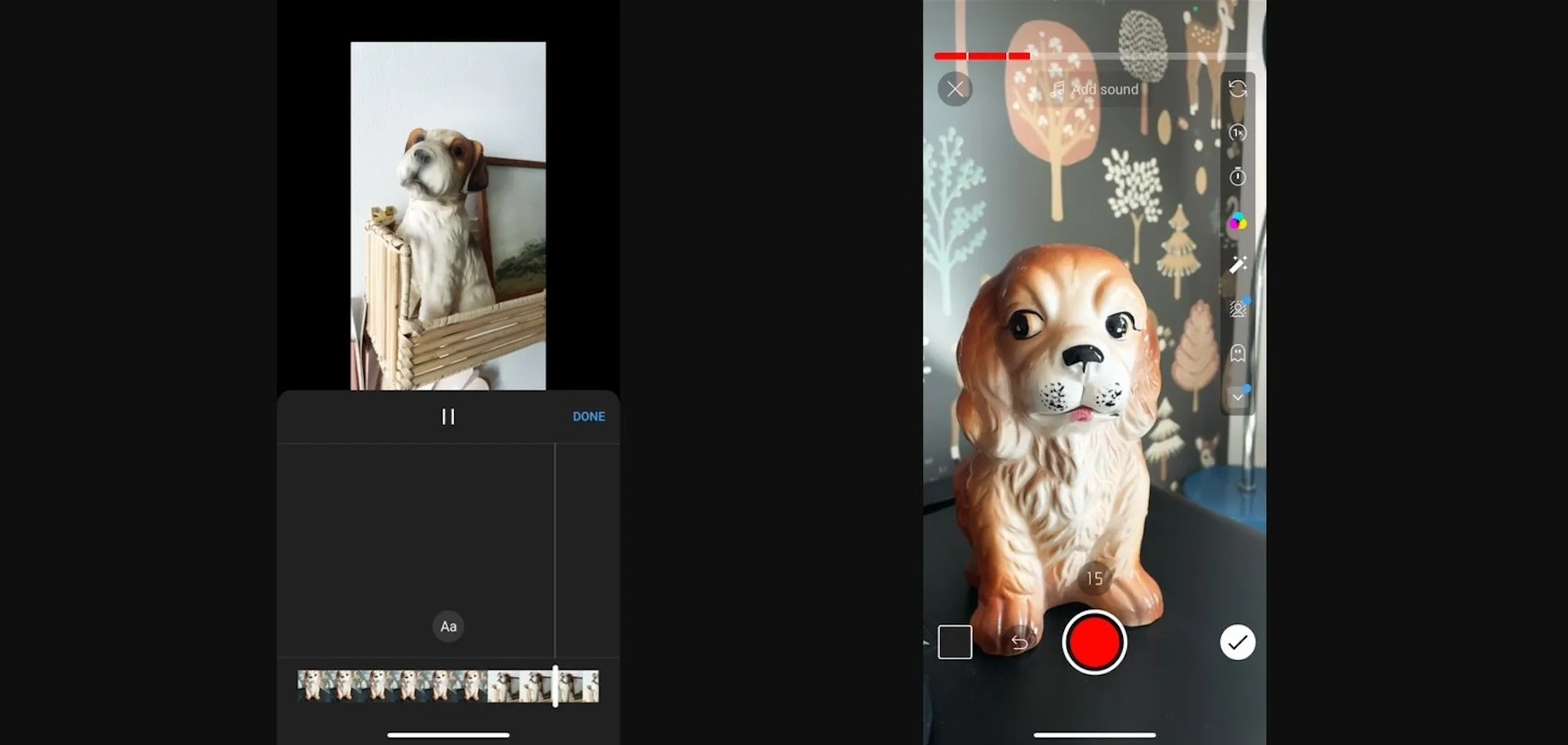
如果您想制作时长不超过 15 秒的视频,只需按住红色大按钮即可开始录制。但是,如果您要制作时长超过 15 秒但不超过 1 分钟的内容,请点击“录制”按钮上方的“15”图标。
5. 按住并释放“录制”按钮意味着您可以将多个剪辑塞进一个 YouTube Shorts 视频中
但乐趣才刚刚开始:您可以以不同的速度录制、使用各种滤镜、调整转场效果、添加文字、润色视频等等。所有这些操作都可以在右侧的各种图标下进行。这些效果可以在您拍摄的每个片段之前应用,这意味着您的 YouTube Shorts 可以包含任意数量的特效。
6. 拍摄完 YouTube Short 视频后,你可以仔细检查
您将有另一次机会添加音乐,并且可以逐帧滚动视频的时间线来查看最后的更改。
7. 最后一部分可让您为 YouTube 短视频添加详细信息
您有 100 个字符来描述它——虽然不多,但很重要。要了解更多关于关键词以及描述中应包含哪些细节的信息,请查看我们的 YouTube SEO 指南。
8. 如果你有现成的素材,也可以将其上传到你的 YouTube Shorts 视频中
不要点击“录制”按钮,而是点击屏幕左下角的方块。这样就可以访问手机的相机胶卷。
如何在 YouTube Shorts 上添加“画外音”
与 TikTok 类似,YouTube Shorts 也提供画外音功能。使用此功能可以为你的内容增添更多亮点。操作方法如下:
录制完 YouTube Shorts 视频后,点击相机屏幕右下角的复选标记按钮。
点击“画外音”按钮。将垂直白线移动到视频时间线上您想要开始画外音的位置。
点击“录制”按钮开始录制,再次点击即可停止。如果您对第一次录制不满意,可以点击“撤消”按钮再次尝试。
发布视频之前,请调整音量。这一点很重要,因为视频中会同时出现画外音、视频音频以及你可能用到的其他音乐。

YouTube Shorts 有哪些好处?
YouTube Shorts 不仅仅是 TikTok 的翻版。以下是创作者使用 YouTube Shorts 的一些好处:
无需昂贵的设备,即可制作精彩内容。只需一部智能手机和一个 YouTube 帐户,即可制作 YouTube Shorts 视频。
还有大量额外功能。借助“合作”功能,您可以与其他创作者的内容并排录制 Shorts 短视频,还可以使用互动问答贴纸来提升视频的互动度。
YouTube Shorts 视频可以作为您主频道的广告。 “订阅”按钮在 YouTube Shorts 视频播放过程中始终可见,因此如果有人浏览并对您的内容产生共鸣,他们可以轻松订阅并跳转到您的主频道。这是一种将观看者转化为订阅者的激动人心的方式!
您可以提升互动度,因为 YouTube Shorts 的互动会影响您频道在算法中的表现。如果您需要进一步了解这方面的内容,包括如何进入 Shorts Shelf,请点击此处,了解有关 YouTube Shorts 算法的所有信息。
如果您正在为您的 YouTube Shorts 视频寻找完美的配乐,为什么不尝试一下 Epidemic Sound 呢?
为什么我应该在 YouTube Shorts 中使用 Epidemic Sound?
配乐可以成就你的内容,也可以毁掉它——这是不争的事实。法律问题总是令人沮丧,而 YouTube Shorts 短视频尤其如此,这些问题尤其容易被察觉。任何包含版权内容和/或 Content ID 声明的 1 分钟以上短视频,都将被YouTube 全面屏蔽。
无论您的 Content ID 声明是否正确,或者您误解了曲目许可条款,都没关系。如果发生这种情况,您的视频将无法在 YouTube 上观看或推荐,也无法用于盈利。让我们来处理这个问题。
订阅 Epidemic Sound 后,您可以放心地将 YouTube Shorts 上的内容变现,即使视频长度超过一分钟。YouTube 不会因此屏蔽您的视频,让您可以专注于自己的创作。
评论已关闭!